
請求書払いにおけるテンプレートのグループ設定に関して
請求書設定はそれぞれのグループに合わせて作成可能です。 こちらのページではそのメリットや活用例、グループ設定におけるよくある質問をご紹介しております。


このページに含まれるコンテンツ
- 請求書払いにおけるグループ設定
- グループ別請求書設定4つのメリット
- 階層グループの活用例
- 設定方法
- 注意事項
- よくあるご質問
請求書払いにおけるグループ設定
Amazonビジネスの請求書払いでは、1つのアカウント内に「グループ」を作成し、部門・拠点・プロジェクトなど、お客様の組織構造に合わせてグループを分けることができます。グループごとに異なる請求書テンプレートを設定できるため、それぞれの部門に合った請求先住所・締め日・発行形式(月次、注文ごと)で請求書を受け取ることが可能です。
グループ別請求書設定4つのメリット
- 部門ごとに異なる請求先住所を設定可能
- グループ単位で請求書の締め日や発行形式(月次、注文ごと)を変更可能
- 請求書の送付先メールアドレスをグループごとに設定可能
- 第三階層のグループまで請求書設定可能
階層グループの活用例
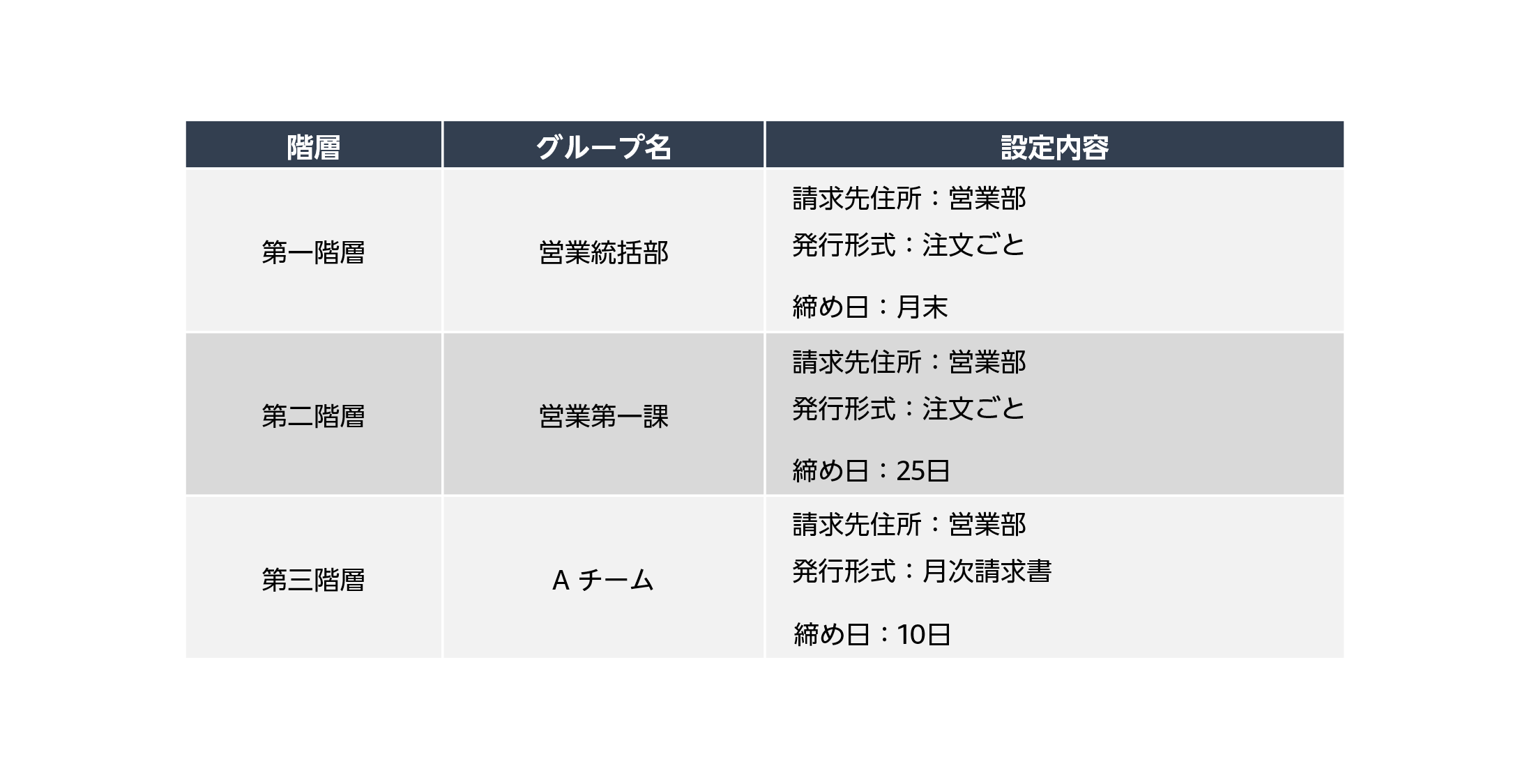
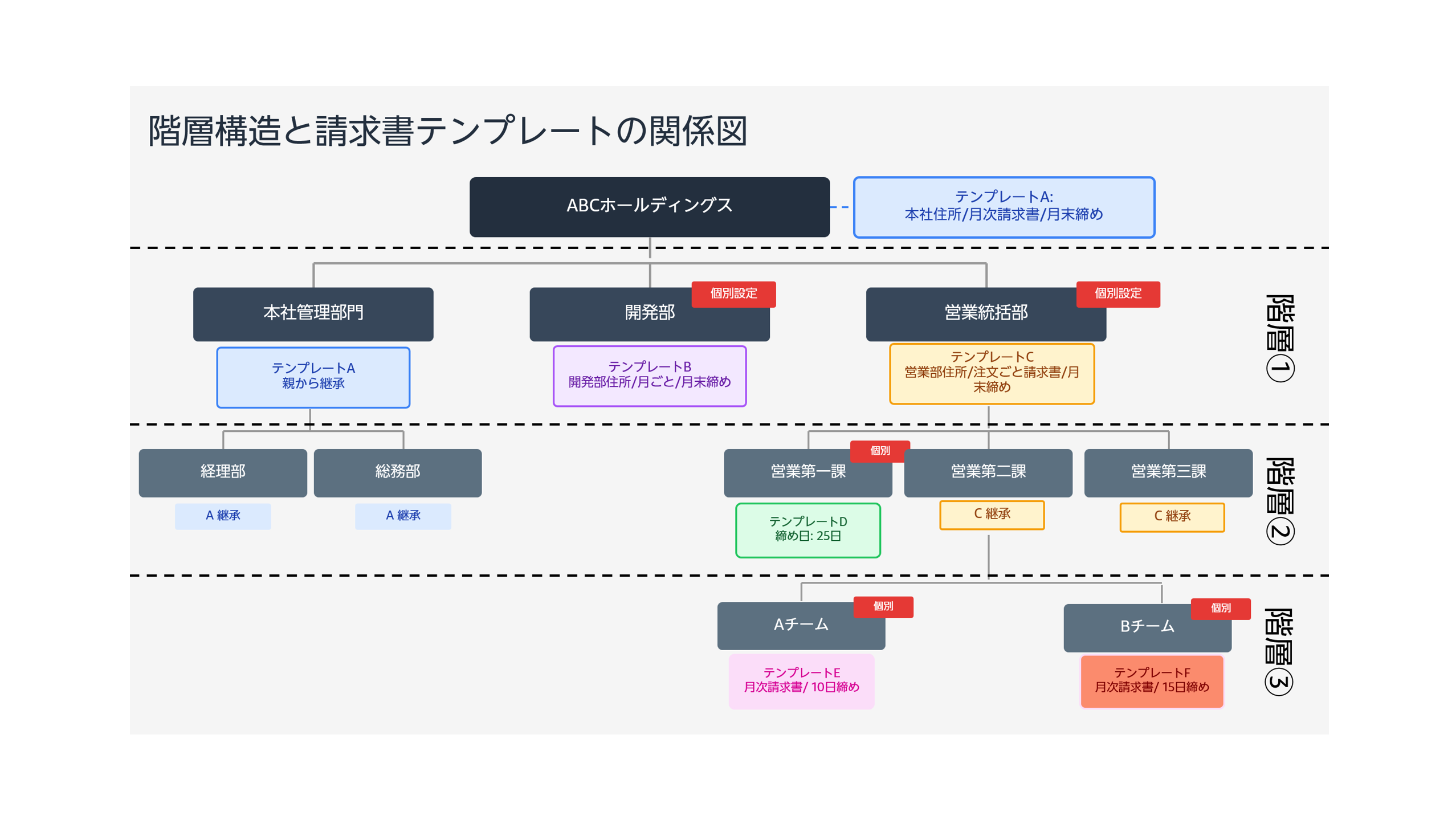
グループは第三階層まで対応しています。
たとえば「営業統括部」→「営業第一課」→「Aチーム」のように細かく階層を分けて、それぞれに個別の請求書テンプレートを紐づけることができます。
設定方法
以下の手順で、グループごとの請求書テンプレートを設定できます。
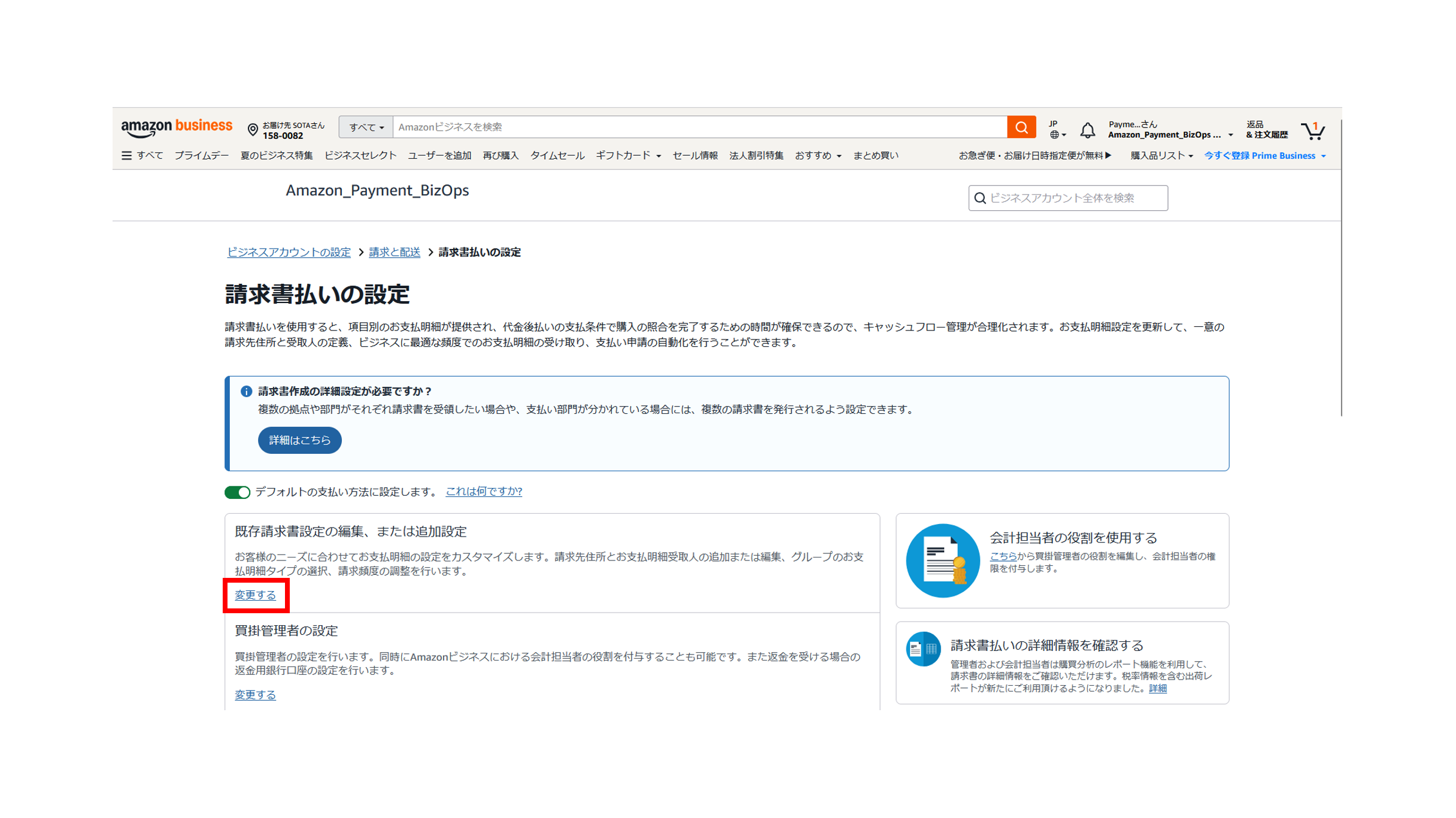
STEP 1:請求書払いの設定画面へアクセス
「ビジネスアカウントの設定」 → 「請求書払いの設定」 → 「既存請求書設定の編集、または追加設定」から「変更する」をクリックします。
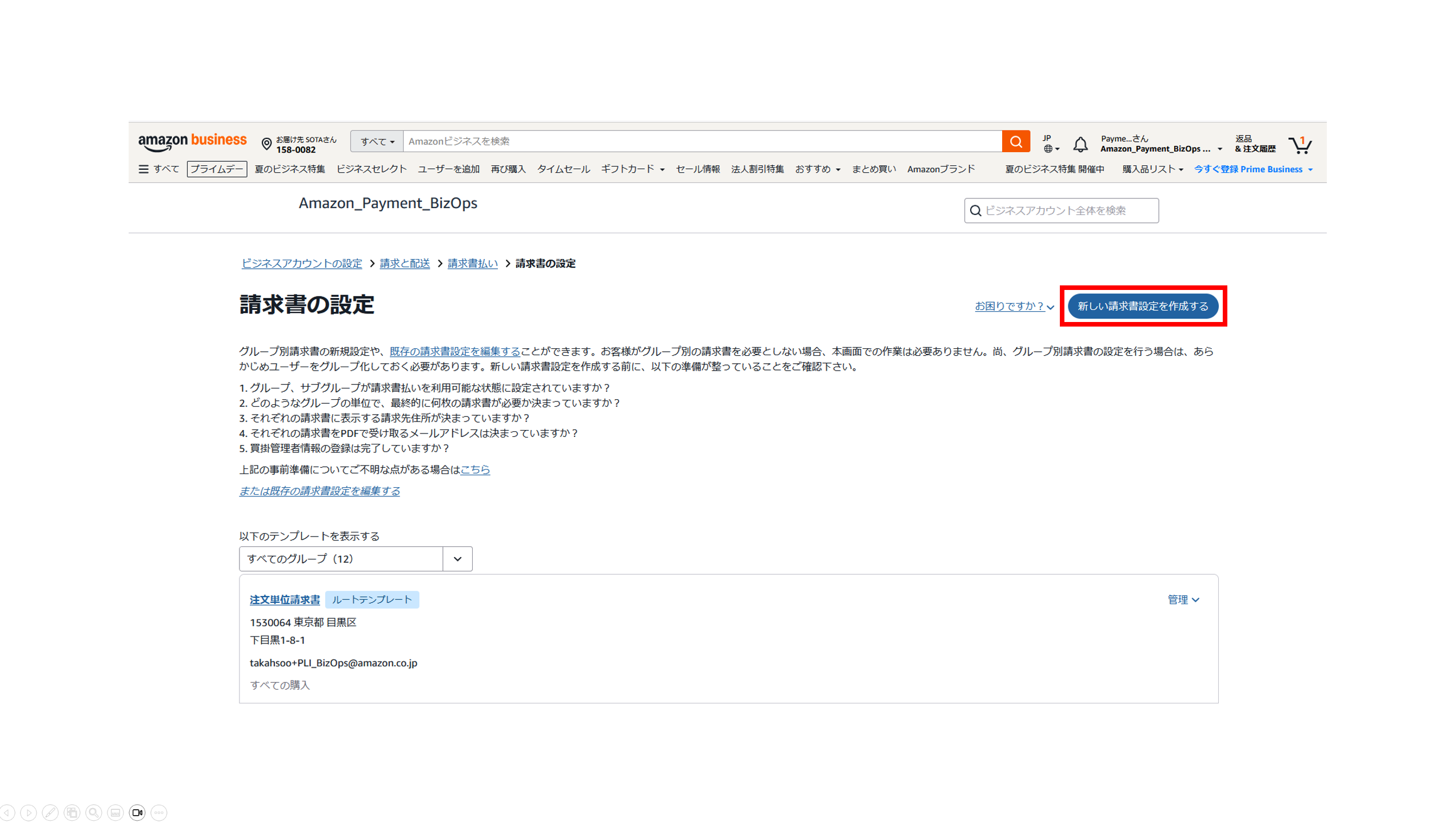
STEP 2:請求書テンプレートを作成
「新しい請求書設定を作成する」をクリックし、請求先住所・請求書発行形式・PDF受信メールアドレスを設定します。
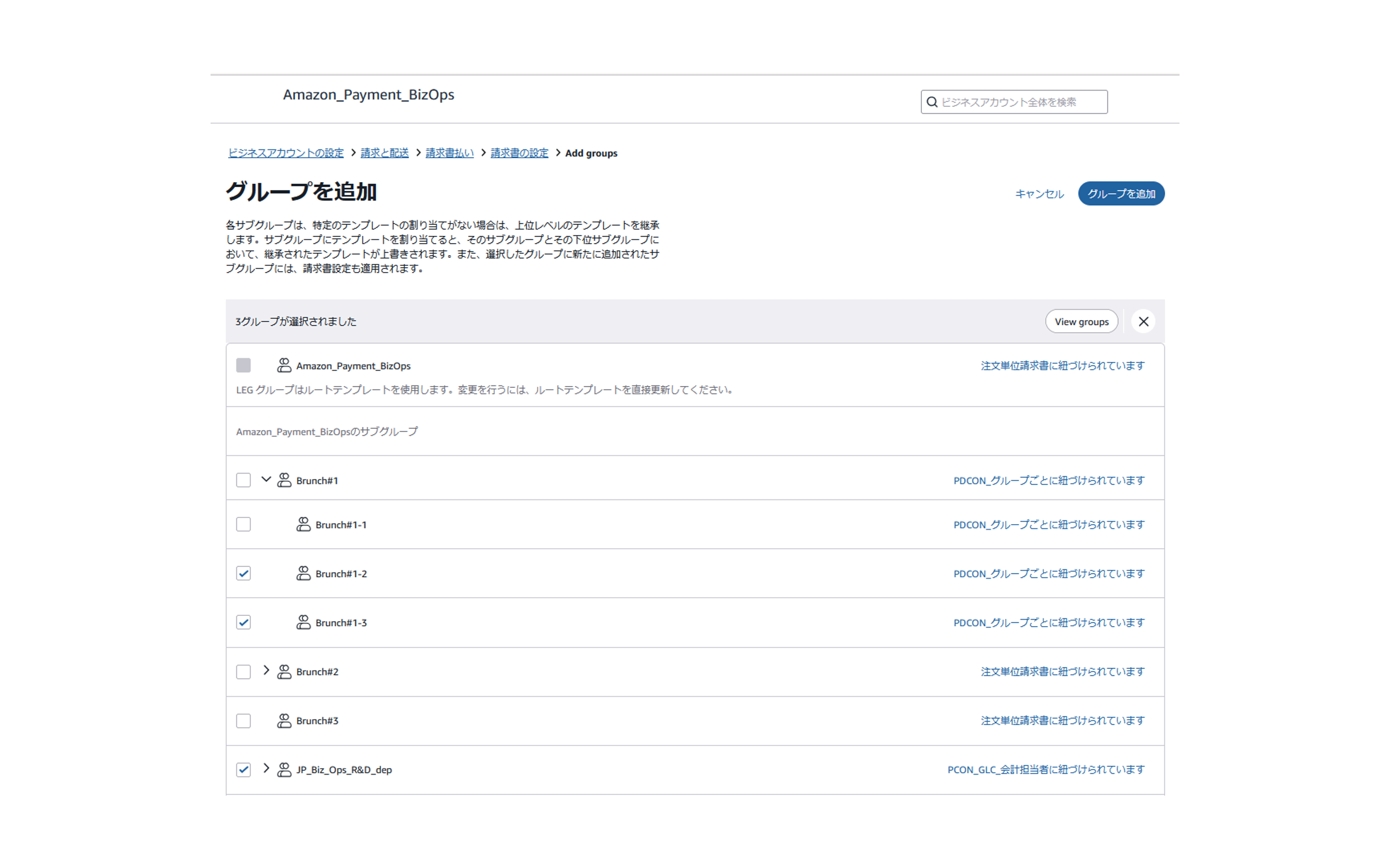
STEP 3:紐づけるグループを選択
対象のグループにチェックを入れるだけで設定完了です。
STEP 4:設定を確認し、完了をクリック
請求先住所・発行形式・紐づいているグループを確認し、「グループを追加」をクリックします。
注意事項
変更の適用タイミング
- 請求先住所・発行形式の変更:次の請求書期間から適用されます。
- PDF受信メールアドレスの変更:即時適用されます。
よくあるご質問
お役に立ちましたか?




 United States
 India
India United Kingdom
 Deutschland
 France
 Italia
 España
 Japan
Japan Canada
 Mexico
 Australia


