
Amazonビジネスのグループポイントの概要および質問集


グループポイントが付与されるケース
共通の支払い方法としてクレジットカード(コーポレートカードなど)をご利用の場合
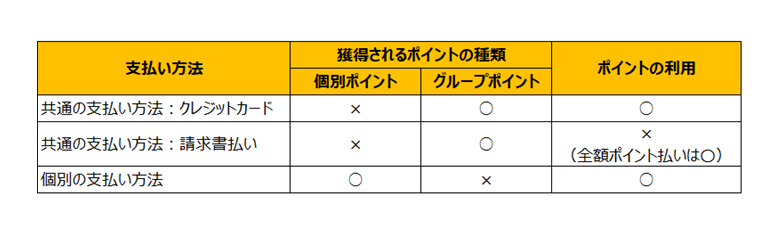
グループ共通の支払い方法としてクレジットカードを利用して購入された際には、注文したグループが共通で利用できるグループポイントが付与されます。獲得したグループポイントはグループの共通の支払い方法として設定されたクレジットカードでお支払いの際に1ポイント=1円としてご利用いただけます。
共通の支払い方法として請求書払いをご利用の場合
グループ共通の支払い方法として請求書払いを利用して購入された際には、注文したグループが共通で利用できるグループポイントが付与されます。獲得したグループポイントは請求書払いと併用いただけません。獲得したグループポイントは、注文の全額をグループポイントで支払える場合を除き(詳細は、ページ下部のよくある質問内にある「なぜ請求書払いと併用できないのにグループポイントが支払い方法として表示されるのですか?」参照)、請求書払いと併用できません。
個別ポイントが付与されるケース
個別の支払い方法をご利用の場合(個人のクレジットカードやコンビニ払いなど)
個別の支払い方法を利用して購入された際には、注文した購買依頼者だけが利用できる個別ポイントが付与されます。獲得したポイントは個人のクレジットカードやコンビニ支払いなど個別の支払い方法でお支払いの場合にのみ利用可能です。
個別ポイントが付与されるケース
個別の支払い方法をご利用の場合(個人のクレジットカードやコンビニ払いなど)
個別の支払い方法を利用して購入された際には、注文した購買依頼者だけが利用できる個別ポイントが付与されます。獲得したポイントは個人のクレジットカードやコンビニ支払いなど個別の支払い方法でお支払いの場合にのみ利用可能です。
利用されたグループポイントを確認する
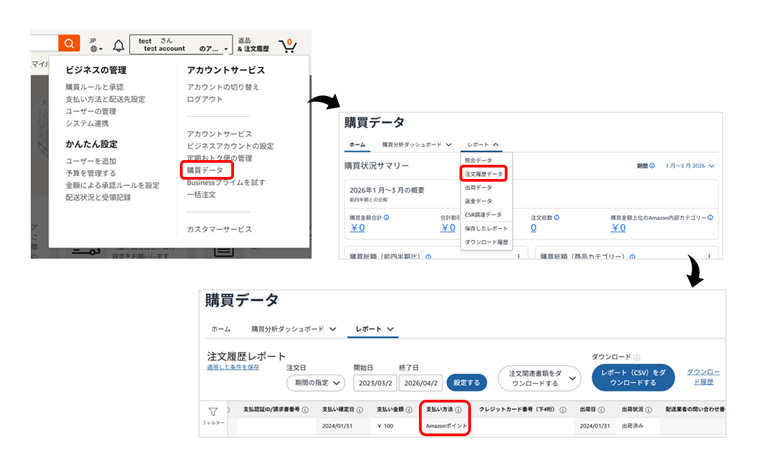
管理者と購買依頼者は、「注文履歴データ」からそれぞれの注文で利用されたポイント数を確認することができます。
アカウント設定のドロップダウンメニューより、「購買データ」を選択し、上部の「レポート」より、「注文履歴データ」を選択してください。Amazonポイントを利用した注文には、支払い方法欄に「Amazonポイント」と記載されます。個別ポイントも同様です。
その他グループポイントに関する機能紹介
1.グループポイントの残高を確認する
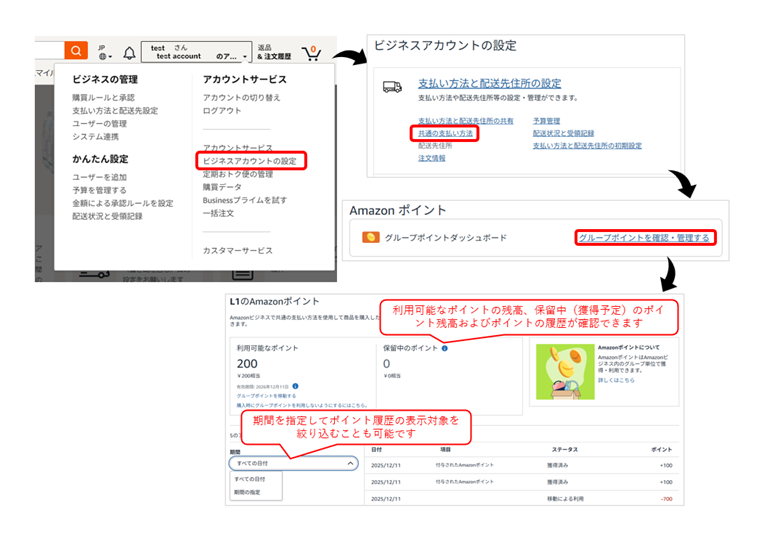
管理者はグループポイントの獲得や利用の履歴を確認することができます。
アカウント設定のドロップダウンメニューより「ビジネスアカウントの設定」の「支払い方法と配送先住所の設定」にある「共通の支払い方法」をクリックします。表示されるページ内の「Amazonポイント」で「グループポイントを確認・管理する」を選択してください。
利用可能なポイントの残高、保留中(獲得予定)のポイント残高、ポイントの履歴が確認できます 期間を指定してポイント履歴の表示対象を絞り込むことも可能です。
2.利用されたグループポイントを確認する
管理者と購買依頼者は、「注文履歴データ」からそれぞれの注文で利用されたポイント数を確認することができます。
アカウント設定のドロップダウンメニューより、「購買データ」を選択し、上部の「レポート」より、「注文履歴データ」を選択してください。Amazonポイントを利用した注文には、支払い方法欄に「Amazonポイント」と記載されます。個別ポイントも同様です。
3.グループポイントの利用を禁止する
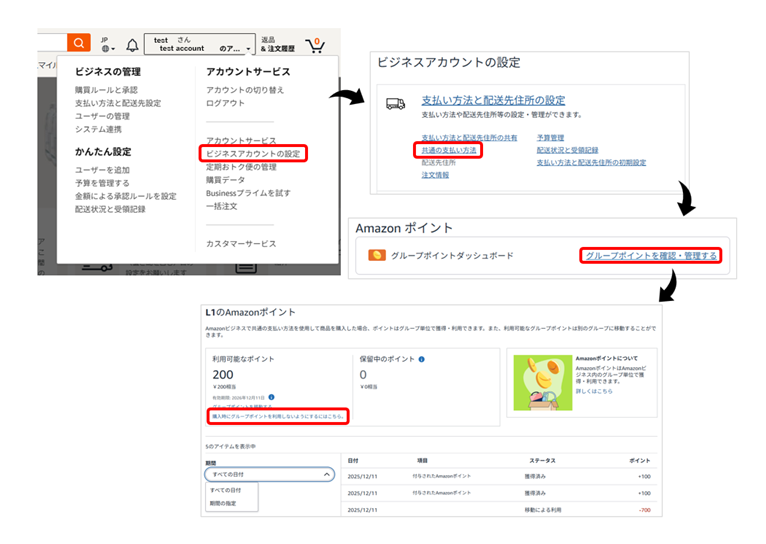
管理者は、グループに所属する購買依頼者がグループポイントを利用することを禁止することが可能です。
アカウント設定のドロップダウンメニューより「ビジネスアカウントの設定」を選択し、「支払い方法と配送先住所の設定」にある「共通の支払い方法」をクリックします。表示されるページ内の「Amazonポイント」で「グループポイントを確認・管理する」を選択し、「購入時にグループポイントを利用しないようにするにはこちら」を選択します。
※利用を禁止してもグループポイントは獲得できます。
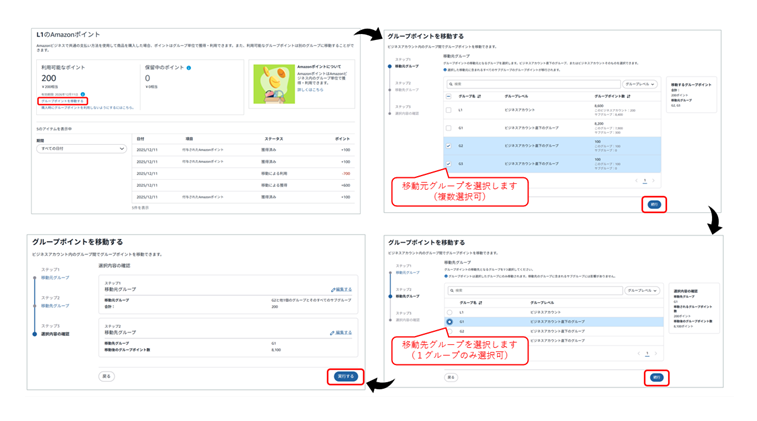
4.グループポイントを移動する
ビジネスアカウントの管理者は、同一ビジネスアカウント内で、複数のグループに蓄積されたグループポイントを1つのグループへ移動・集約することが可能です。
「グループポイントを確認・管理する」を選択した後の画面で、「グループポイントを移動する」を選択します。移動元グループを選択、移動先グループを選択し、実行することでグループポイント移動を行うことができます。
よくある質問
お役に立ちましたか?




 United States
 India
India United Kingdom
 Deutschland
 France
 Italia
 España
 Japan
Japan Canada
 Mexico
 Australia


